Fleet Managerはやっぱり日本語入力ダメだった件 ~SSMポートフォワードで手軽にRDP接続~
以前、AWSのFleet Managerを使ってWindows EC2へのリモートデスクトップ接続を検証したことがありました。
ブラウザだけでWindowsを操作できる便利な機能なのですが、当時は日本語入力に対応しておらず、利用を断念。
あれからしばらく経ち、ふと「そろそろ日本語入力に対応したのでは?」と思い、改めて確認してみました。
結果は……
やっぱり日本語入力には未対応でした。
2026年10月現在も、AWS公式ドキュメントには「英語入力のみサポート」と記載されています。https://docs.aws.amazon.com/ja_jp/systems-manager/latest/userguide/fleet-manager-remote-desktop-connections.html
そこで今回は、Fleet Managerの再検証とあわせて、日本語入力もできる手軽なRDP接続方法をご紹介します。
今回の検証環境
今回は、プライベートサブネットに配置したWindows EC2を使用して、Fleet ManagerとSSMポートフォワードの2つの接続方法を検証しました。
構成は以下のとおりです。
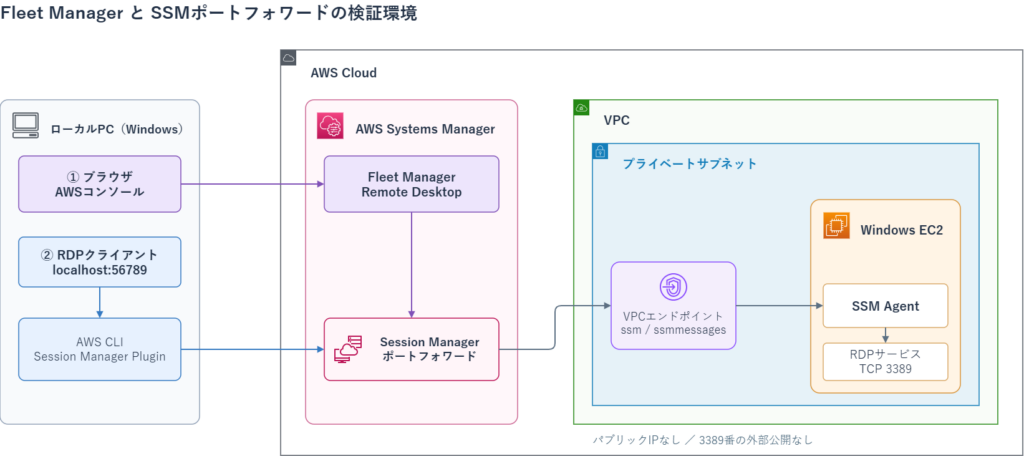
EC2にはパブリックIPを付与せず、VPCエンドポイント経由でSystems Managerと通信する構成にしています。
両方の接続方法で同じVPCエンドポイントを利用できるため、ネットワーク設定を変更する必要はありません。
そもそもFleet Managerとは?
Fleet Managerは、AWS Systems Managerの機能の一つで、EC2などのサーバーをAWSコンソールから管理できるサービスです。
Fleet Managerを使うことで、ブラウザからWindows EC2のデスクトップを直接操作できます。
通常のRDP接続とは異なり、ローカルPCにRDPクライアントを準備する必要がなく、手軽に接続できるのが特徴です。
Fleet Managerで接続してみる
接続方法は簡単です。
- 1. EC2コンソールから対象インスタンスを選択
- 2. 「接続」→「ウェブブラウザで」→「Fleet Manager」
- 3. 「Fleet Manager Remote Desktop に接続」を選択
- 4. 認証情報を入力して接続
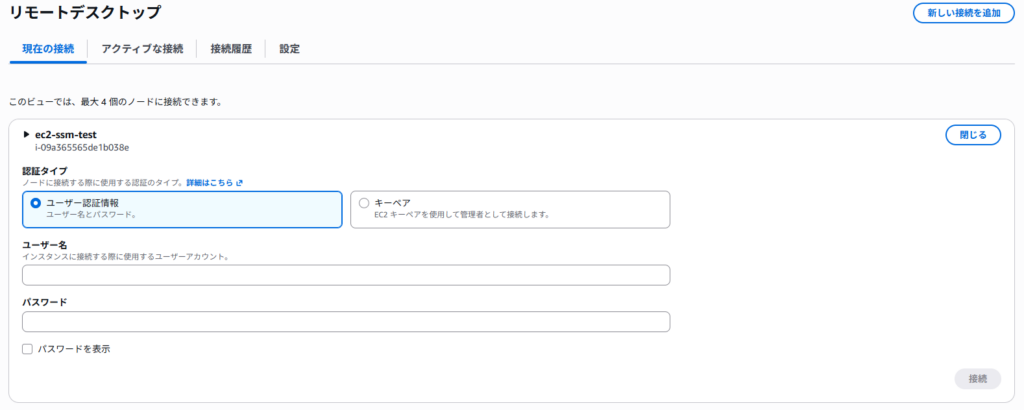
これだけでブラウザ上にWindowsのデスクトップが表示されます。
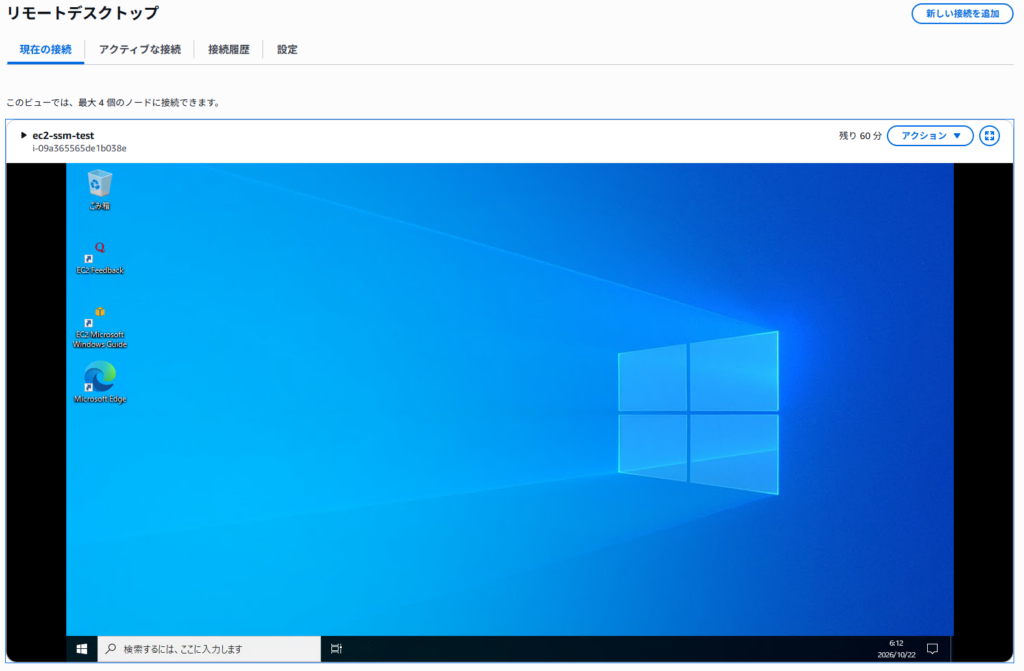
では、肝心の日本語入力はどうでしょうか。
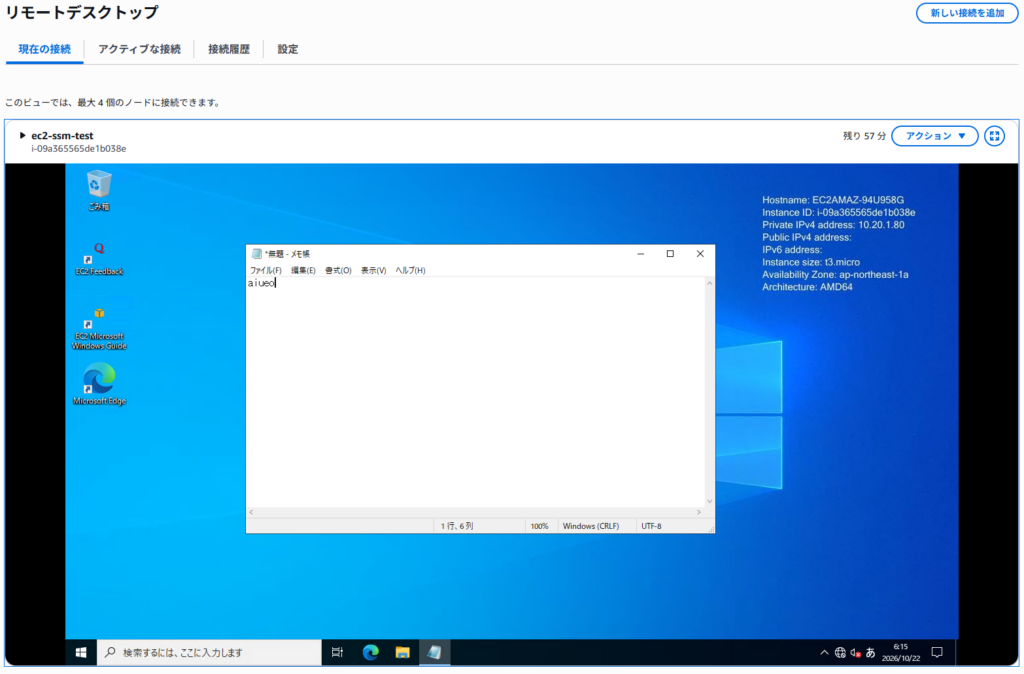
メモ帳を開いて試してみましたが、やはりキーボードによる日本語入力はできませんでした。
※日本語を直接入力することはできませんが、ローカルPCでコピーした日本語テキストを貼り付けることは可能です。
そこで今回は、手軽に使える別のRDP接続方法をご紹介
今回紹介するのは、AWS Systems ManagerのSession Managerを利用したポートフォワード接続です。
通常のRDPではPCからEC2へ直接接続しますが、この方法ではSession Managerを経由してRDP通信を転送します。
この方法なら、以下のメリットがあります。
- EC2のパブリックIPが不要
- 3389番ポートの外部公開が不要
- 踏み台サーバーが不要
- Windows標準のRDPクライアントで日本語入力が可能
① 事前準備
SSMポートフォワードを利用するには、いくつか準備が必要です。
ただし、Fleet Managerが利用できる環境であれば、EC2やネットワーク側の設定は基本的にそのまま利用できます。
今回、追加で必要になるのは主にローカルPC側の設定です。
ローカルPC側で追加するもの
- 1. AWS CLIのインストール
- PCからAWSを操作するためのコマンドラインツールです。
- 2. Session Manager Pluginのインストール
- AWS CLIからSession Managerの接続を開始するために必要です。
- 3. AWS CLIの認証設定
- AWS CLIから対象のAWSアカウントを操作できるようにします。
- あわせて、
ssm:StartSessionなどセッション開始に必要なIAM権限を確認します。
② ポートフォワードを開始
ローカルPCでPowerShellを開き、以下のコマンドを実行します。
aws ssm start-session `
  --target i-xxxxxxxxxxxxxxxxx `
  --document-name AWS-StartPortForwardingSession `
  --parameters portNumber="3389",localPortNumber="56789" `
  --region ap-northeast-1
※インスタンスIDとリージョンは環境に合わせて変更してください。
正常に実行されると、以下のようなメッセージが表示されます。
Port 56789 opened for sessionId ...
Waiting for connections...
これで、ローカルPCの56789番ポートに届いた通信を、EC2の3389番ポートへ転送できる状態になりました。
なお、このPowerShellは接続中、開いたままにしておきます。
③ リモートデスクトップで接続
続いて、Windows標準の「リモートデスクトップ接続」を起動します。
Win + R で mstsc と入力すれば起動できます。
接続先にはEC2のIPアドレスではなく、以下を指定します。
localhost:56789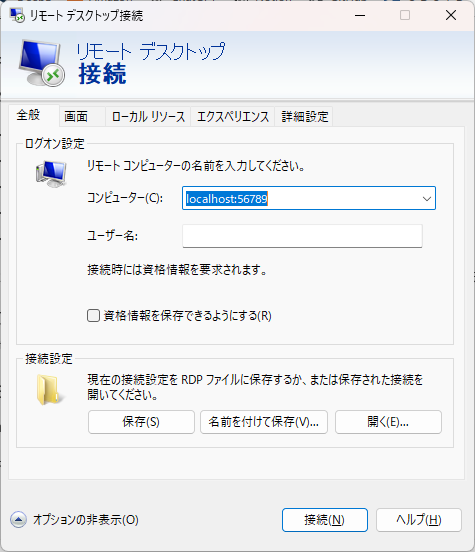
あとは通常のRDPと同様に、Windowsの認証情報を入力すれば、接続は完了です。
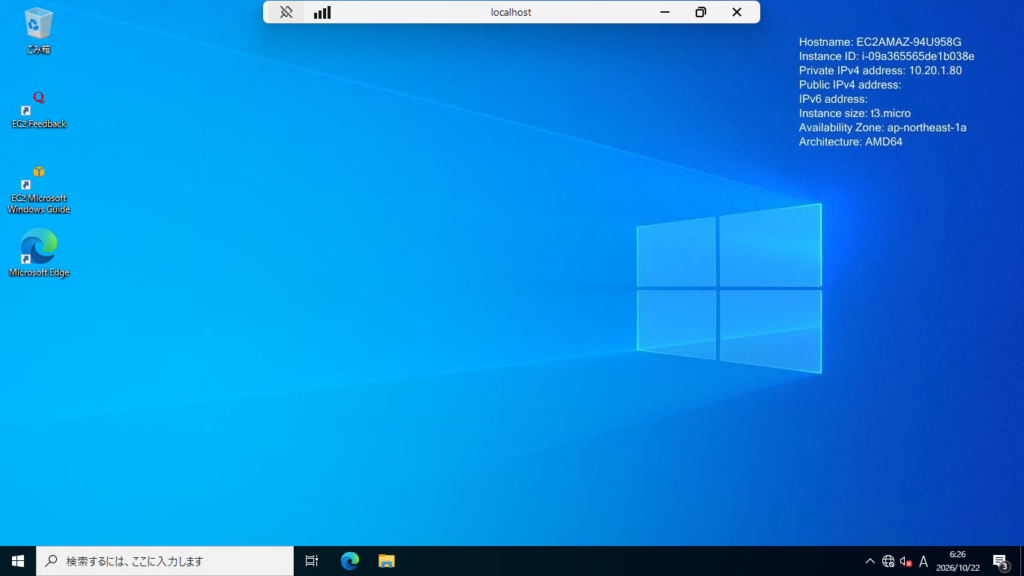
それでは、肝心の日本語入力を試してみます。
メモ帳を起動し、日本語の入力を確認します。
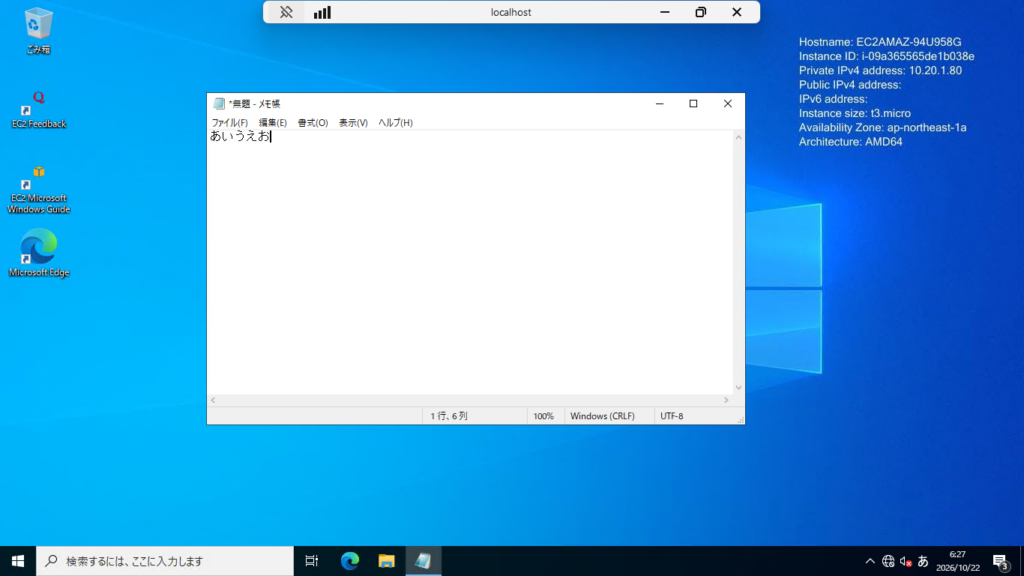
SSMポートフォワードではWindows標準のRDPクライアントを使用するため、Fleet Managerのような日本語入力の制限を受けません。
Fleet ManagerとSSMポートフォワードの比較
今回の2つの接続方法をまとめると、以下のようになります。
| 項目 | Fleet Manager | SSMポートフォワード |
|---|---|---|
| 接続方法 | ブラウザ | ローカルPCのRDPクライアント |
| パブリックIP | 不要 | 不要 |
| 3389番の外部公開 | 不要 | 不要 |
| 日本語入力 | 直接入力不可 | 可能 |
| EC2・ネットワーク設定 | 基本共通 | 基本共通 |
| ローカルPCの準備 | 特別なツール不要 | AWS CLI・Plugin・認証設定が必要 |
どちらもSystems Managerを利用した接続方法ですが、操作性とローカルPC側の準備には違いがあります。
まとめ
Fleet ManagerはAWSコンソールだけでWindowsを操作できる便利な機能ですが、残念ながら日本語入力はまだサポートされていませんでした。
一方、SSMポートフォワードなら、AWS CLIなどの事前準備は必要ですが、通常のRDPと同じ操作性でWindowsを利用できます。
今後のFleet Managerの日本語対応にも期待したいところです。